1. 新聞記事情報の検索方法
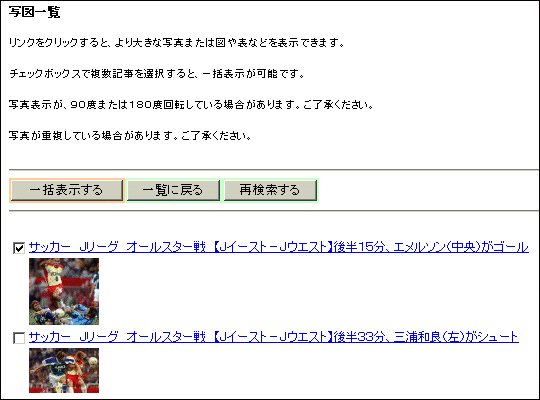
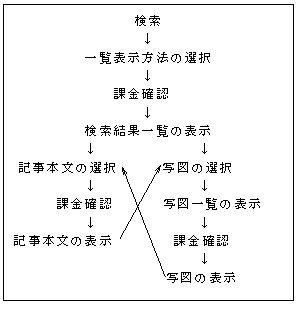
次の様な手順で検索します。(毎日新聞記事のみ、写図表示ができる場合があります。)
|
●検索条件の指定
検索項目は以下の3項目です。
検索対象、キーワード、(掲載)日付
検索項目(詳細検索項目を含む)の任意の一つ、或いは複数項目を入力してください。複数項目を入力した場合、各項目間はAND検索になります。
●検索対象データベースの選択
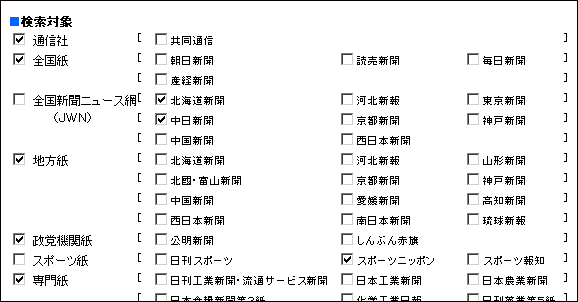
新聞記事横断検索は、複数の新聞を一度に検索できます。検索対象とするデータベースを必ず選択してください。
検索対象の選択は必須です。
画面左にある、「通信社」「全国紙」「全国新聞ニュース網(JWN)」「地方紙」「政党機関紙」「スポーツ紙」「専門紙」「海外ニュース」「経済誌」「雑誌」を選択すると、それぞれの項目右側にある [ ] 内のデータベースをすべて選択したことになります。
●キーワードの入力
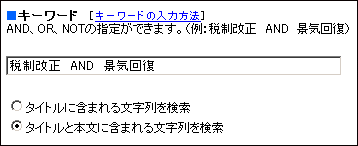
選択肢から検索対象/検索方式を選択し、キーワードを入力してください。
キーワード入力の詳細につきましては、キーワード欄の入力についてをお読みください。
●日付の範囲指定
プルダウンメニューから、最近1年分、最近1月分、最近1週間分、全期間(指定しない)のいずれかを選択してください。
日付の入力方法詳細につきましては、[日付の入力方法] をクリックしてご覧下さい。
また、各媒体の収録期間は、ぞれぞれ異なっております。詳細は、[各媒体の収録期間] をクリックしてご覧下さい。
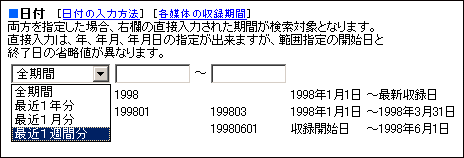
直接、日付を入力する場合は、右横のボックスに値を入力してください。
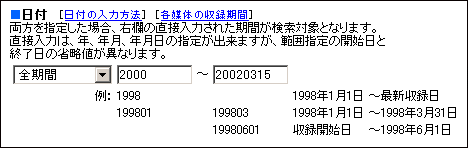
入力は西暦で半角数字を入力してください。左フィールドには期間の開始日付を、右フィールドには終了日付を指定します。なお、年、年月、年月日による指定も可能です。詳細は日付欄の入力についてをお読みください。
※プルダウンメニュー、直接入力の両方を指定した場合は、直接入力による期間が検索対象となります。
●ハイライト表示機能の指定
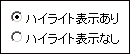
“ハイライト表示あり/なし”を、ラジオボタンによって指定できます。
“ハイライト表示あり”にした場合、記事本文において、検索時に入力したキーワードをハイライト表示します。
キーワードが複数入力された場合は、それぞれを異なった配色でハイライトします。またこれらのハイライト機能は、本文表示画面からでも、表示/非表示の選択が可能です。
検索条件の入力が完了したら、検索開始ボタンをクリックしてください。
新規に検索するボタンをクリックすると、全ての検索項目の入力内容がクリアされます。

検索(検索対象選択、キーワード入力、日付指定)後、以下のような画面が出力されます。
選択・入力した検索対象、キーワード、(掲載)日付が、記入されているかどうか確認して下さい。
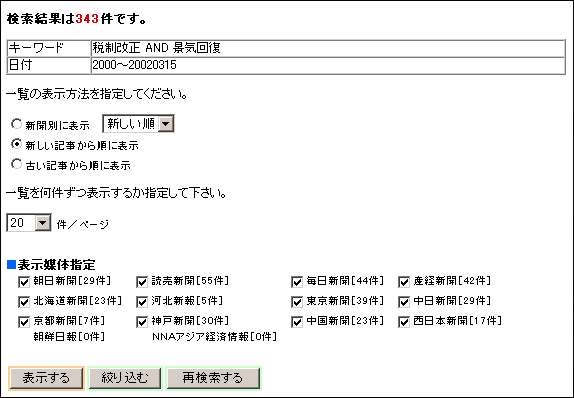
[■表示媒体指定] のチェックを外す(つける)事により、一覧表示する新聞を再度選択出来ます。
一覧を表示させたい場合は、一覧の表示方法を指定し、表示するボタンをクリックしてくさい。
一覧件数を絞り込みたい場合は、絞り込むボタンをクリックしてください。
再検索を行う場合は、再検索するボタンをクリックしてください。
●検索結果件数表示
一覧表示制限数は10,000件です。
上限を超えた場合も検索結果件数は表示します。
その際は、以下のどちらかを行うことができます。
- 絞り込むボタンをクリックして、検索結果を絞り込む。
- 再検索するボタンをクリックして検索画面に戻り、条件を追加して再検索する。
●表示順序の指定
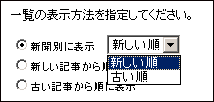
一覧を表示する際の表示方法と並び順を選択します。
「新聞別に表示」を選択した場合は、同一新聞記事の表示順序をプルダウンメニューより選択してください。
●表示件数の選択
プルダウンメニューより、1ページに表示する(一度に表示する)記事タイトル数を選択します。
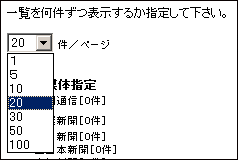
※新聞記事検索では、一覧を表示する際に一件毎の規定料金が課金されますので、表示件数や並び順を指定することにより課金を節約することが可能です。
●表示媒体の指定
新聞別のヒット件数が表示されています。チェックボックスのチェックを外す(つける)事により、再度一覧表示する新聞を選択出来ます。

一覧の表示方法の選択が完了したら、表示するボタンをクリックしてください。
再検索するボタンをクリックすると、検索画面に戻ります。
| ■ 再検索について |
| 検索条件を変更して新たに検索する場合には再検索するボタンを押下して下さい。前回の検索で入力した検索条件は保存されています。 (但し、ブラウザの「戻る」ボタンで戻った場合は入力した情報はクリアされますのでご注意下さい。) |
検索後表示される画面の下部にある絞り込むボタンをクリックすると絞り込み処理を行います。検索を行ってヒットした記事中、検索キーワードに関連の深い記事から、自動的に絞り込み候補のキーワードを表示します。
また、自動的に表示された絞り込みキーワード候補を参考にして、検索画面におけるキーワード欄に手入力でキーワードを追加することもできます。
以下は、絞り込むボタンをクリックした後の画面です。
|
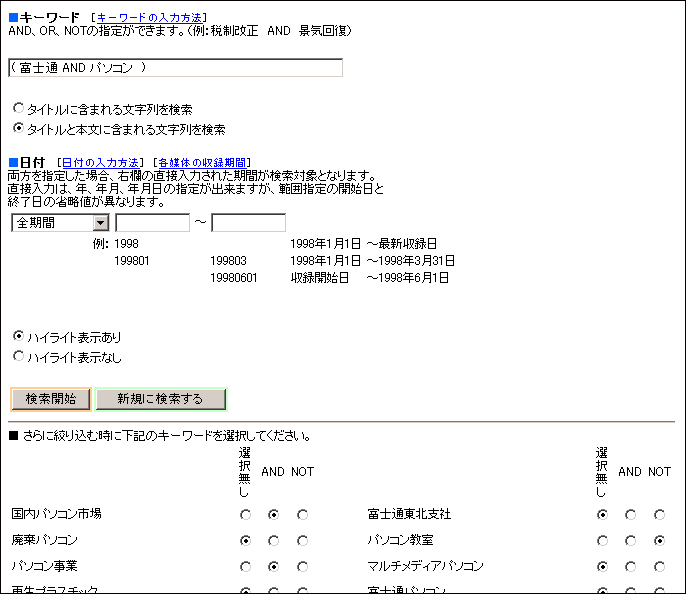
表示された絞り込み結果の中から、
追加したいキーワードがある場合は、そのキーワード右側のANDをチェックし、
そのキーワードを含まずに検索したい場合は、右側のNOTをチェックし、
検索開始ボタンをクリックしてください。
|
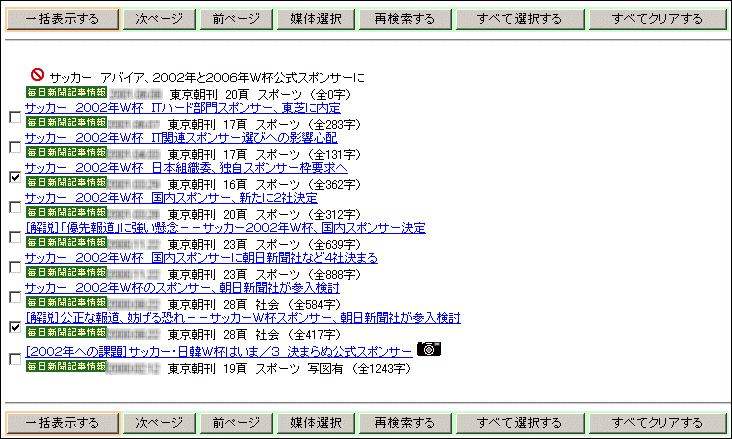
 このマークのついた記事は、本文を表示できません。
 ボタンがある記事は、写真または図や表などを表示できます。